Linux(Ubuntu)の環境を仮想マシンに作ったので、今回はPyhtonをインストールする。
といっても、UbuntuにはデフォルトでPython2.7が入っているみたいなので、Python3.2を入れます。
2012/02/05
2012/02/04
環境を増やそう(その3)
今回は
Ubuntu (仮想マシン)とWindows7(物理マシン)でファイル共有を行えるように設定しました。
今回は以下の手順で行いました。
- Sambaのインストール
- Sambaユーザーの作成
- Samba共有を作成
全部GUIからできてしまいました。 ホントUbuntuすごいです。
コマンド苦手な自分でも簡単にできてしまいました。

2012/02/03
環境を増やそう(その2)
昨日の続き…
あっけなく、Win7のVirtual PCにUbuntu11.10をインストールできたわけですが、案の定困ったことになりました。
ディスプレイとサウンドが変更出来ませんでした… _| ̄|○
まあ、考えてみれば当たり前で、仮想マシンに提供するハードウェア情報(いわゆる統合機能と呼ばれるヤツ)は、Windows XP用のものしか提供できないわけで…
なので、ディスプレイの解像度は800×600、サウンドは出ずということになり、pythonのCUIくらいならテストできてもpygameやTkinterはちょっと難しい。
なので、さっさと見切りをつけることにしました。
次のターゲットは、VMwareです。
VMwareはplayerがフリーなので、ここからダウンロード(メール登録あり)してきました。
インストールは、色々ググッたら、そのものズバリなブログがあったので参考にさせてもらいました。
最初は、Virtual PCと同様に解像度が800×600、サウンドが使用不可だったので、解像度はシステム設定>ディスプレイで、サウンドカードはvmwareの仮想マシン設定で変更しました。


あっけなく、Win7のVirtual PCにUbuntu11.10をインストールできたわけですが、案の定困ったことになりました。
ディスプレイとサウンドが変更出来ませんでした… _| ̄|○
まあ、考えてみれば当たり前で、仮想マシンに提供するハードウェア情報(いわゆる統合機能と呼ばれるヤツ)は、Windows XP用のものしか提供できないわけで…
なので、ディスプレイの解像度は800×600、サウンドは出ずということになり、pythonのCUIくらいならテストできてもpygameやTkinterはちょっと難しい。
なので、さっさと見切りをつけることにしました。
次のターゲットは、VMwareです。
VMwareはplayerがフリーなので、ここからダウンロード(メール登録あり)してきました。
インストールは、色々ググッたら、そのものズバリなブログがあったので参考にさせてもらいました。
最初は、Virtual PCと同様に解像度が800×600、サウンドが使用不可だったので、解像度はシステム設定>ディスプレイで、サウンドカードはvmwareの仮想マシン設定で変更しました。

ディスプレイ設定(1280×768)

サウンドカード設定
今日はここまでで時間切れとなりました。
明日こそ、Windowsの共有フォルダへのアクセスや、開発環境の設定を行いたい(すでに願望に…)
2012/02/02
環境を増やそう(その1)
Pythonの長所の一つとして、マルチプラットフォームがあげられる。
個人的に使う分には、自分のマシンでだけ動けばいいのであまり気にしないが、これからPythonを勉強する上で、やはり気をつけたい部分ではある。
なので、現在のWindows環境(XPモード)以外に、Linux環境を用意することにする。
ディストリビューションをどうするか悩んだが、Win7の仮想マシンで実行できるものと、自慢じゃないがLinuxは素人に毛が生えたくらいの知識しかないので、ネットで調べられるものということで、Ubuntuにすることにした。
ただし、調べた限りだとUbuntu9.10は簡単にインストールできるようだが、10.04だと小細工しないとインストール出来ないらしい…
とりあえず、ISOイメージだけでもダウンロードしてこようと思ったが、どうやら最新版は11.10らしく、9.10や10.04はダウンロード出来なかった。
いきなり幸先不安だが、とりあえず以下の手順でインストール作業を行った。
1.仮想マシンの作成
->ほとんどデフォルト設定(変えたのは仮想ディスクの作成先のみ)
2.作成した仮想マシンの設定で、DVDドライブをダウンロードしたISOイメージに設定。
3.仮想マシンを実行(開く)
10.04のインストール記事だと、起動オプションを変更したり、最初はインストールせずにUbuntuを試したりすると書いてあったが、とりあえず何も考えずに、最初からインストールを行った。
結果は何も問題なく、そのままインストールできてしまいました… ( ゚д゚)ポカーン
あれ???
11.10は何も考えずにインストールできるようです………

こんなに簡単にできるとは思ってなかったので、最初の頃のスクショを取ってなかった… _| ̄|○
LinuxからWindowsの共有フォルダへのアクセスや、開発環境の設定は次回紹介します。
個人的に使う分には、自分のマシンでだけ動けばいいのであまり気にしないが、これからPythonを勉強する上で、やはり気をつけたい部分ではある。
なので、現在のWindows環境(XPモード)以外に、Linux環境を用意することにする。
ディストリビューションをどうするか悩んだが、Win7の仮想マシンで実行できるものと、自慢じゃないがLinuxは素人に毛が生えたくらいの知識しかないので、ネットで調べられるものということで、Ubuntuにすることにした。
ただし、調べた限りだとUbuntu9.10は簡単にインストールできるようだが、10.04だと小細工しないとインストール出来ないらしい…
とりあえず、ISOイメージだけでもダウンロードしてこようと思ったが、どうやら最新版は11.10らしく、9.10や10.04はダウンロード出来なかった。
いきなり幸先不安だが、とりあえず以下の手順でインストール作業を行った。
1.仮想マシンの作成
->ほとんどデフォルト設定(変えたのは仮想ディスクの作成先のみ)
2.作成した仮想マシンの設定で、DVDドライブをダウンロードしたISOイメージに設定。
3.仮想マシンを実行(開く)
10.04のインストール記事だと、起動オプションを変更したり、最初はインストールせずにUbuntuを試したりすると書いてあったが、とりあえず何も考えずに、最初からインストールを行った。
結果は何も問題なく、そのままインストールできてしまいました… ( ゚д゚)ポカーン
あれ???
11.10は何も考えずにインストールできるようです………

LinuxからWindowsの共有フォルダへのアクセスや、開発環境の設定は次回紹介します。
2012/01/29
PyScripterのインストール
会社ではJavaの開発にeclipseを使用しているので、eclipse+pyDevという選択肢もあったが、ここではあえてPyScripterを使用する事にする。
現在の最新バージョンは2.4.3で、ダウンロードサイトからダウンロードできる。
Setup.exe 版ならば、事前にPythonがインストールしてあれば何の問題もなくインストールすることができた。

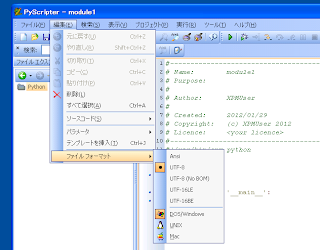
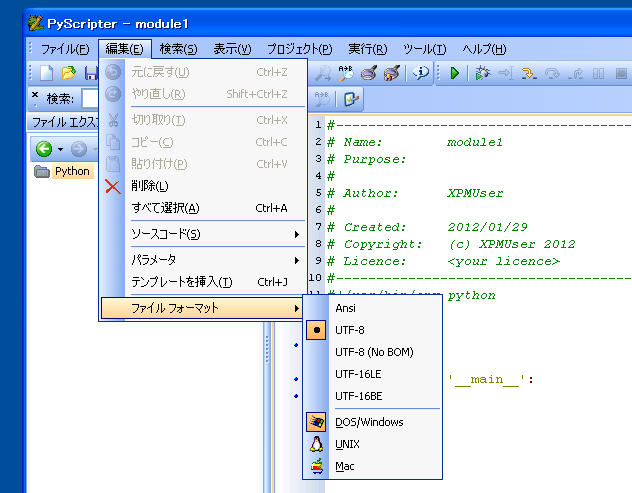
日本語をソースに使えるようにするために、「編集」>「ファイルフォーマット」で、'UTF-8'と'DOS/Windows' を選択する。
現在の最新バージョンは2.4.3で、ダウンロードサイトからダウンロードできる。
Setup.exe 版ならば、事前にPythonがインストールしてあれば何の問題もなくインストールすることができた。

日本語をソースに使えるようにするために、「編集」>「ファイルフォーマット」で、'UTF-8'と'DOS/Windows' を選択する。
はじめに…
最近、仕事に余裕ができたので、前に挫折したPythonを本格的に勉強しようと思い、記録の意味でこブログを始めることにした。
2003年くらいに初めてPythonを知ったときはバージョンが2.2で、日本語の書籍やネットでの情報も少なくて難儀したが、今では十分メジャーになったおかげで勉強しやすくなった。
今回勉強するにあたって2系と3系どちらにするか迷ったが、とりあえず3系をメインに使うことにする。
動作環境: Windows XP (Windows7 のXPモード)
バージョン: Python 3.2.2
開発環境: PyScripter 2.4.3.0
2003年くらいに初めてPythonを知ったときはバージョンが2.2で、日本語の書籍やネットでの情報も少なくて難儀したが、今では十分メジャーになったおかげで勉強しやすくなった。
今回勉強するにあたって2系と3系どちらにするか迷ったが、とりあえず3系をメインに使うことにする。
動作環境: Windows XP (Windows7 のXPモード)
バージョン: Python 3.2.2
開発環境: PyScripter 2.4.3.0
登録:
投稿 (Atom)